
ثبت سفارش یونیتی در دسکتاپ
تنظیمات اولیه یونیت را وارد کنید، الگوی مناسب را انتخاب و پس از آنالیز، ریزقطعات و ورقهای ساختهشده را بازبینی کنید.
تهیه و بازبینی براساس نسخه فعلی پنل، توسط تیم فنی و آموزش کابینت پلاس
هدف و جایگاه این درس
این درس، مرحله 5 از مسیر 7مرحلهای راهاندازی، ثبت سفارش، ارسال، پیگیری و مدیریت حساب است.
در پایان این آموزش میتوانید
- تنظیمات اولیه یونیت را ثبت کنید
- الگو و پارامترها را تکمیل کنید
- قطعات محاسبهشده را بازبینی کنید
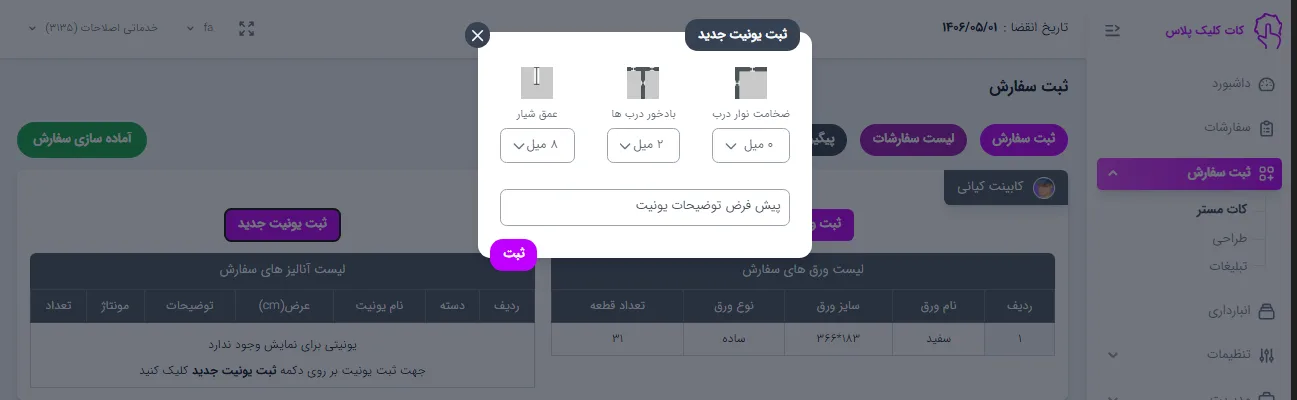
در ستون آنالیزهای سفارش «ثبت یونیت جدید» را بزنید. ضخامت نوار درب، بادخور، عمق شیار، توضیح پیشفرض و ورقهای مقصد بدنه، سهمیل و درب را کنترل کنید.
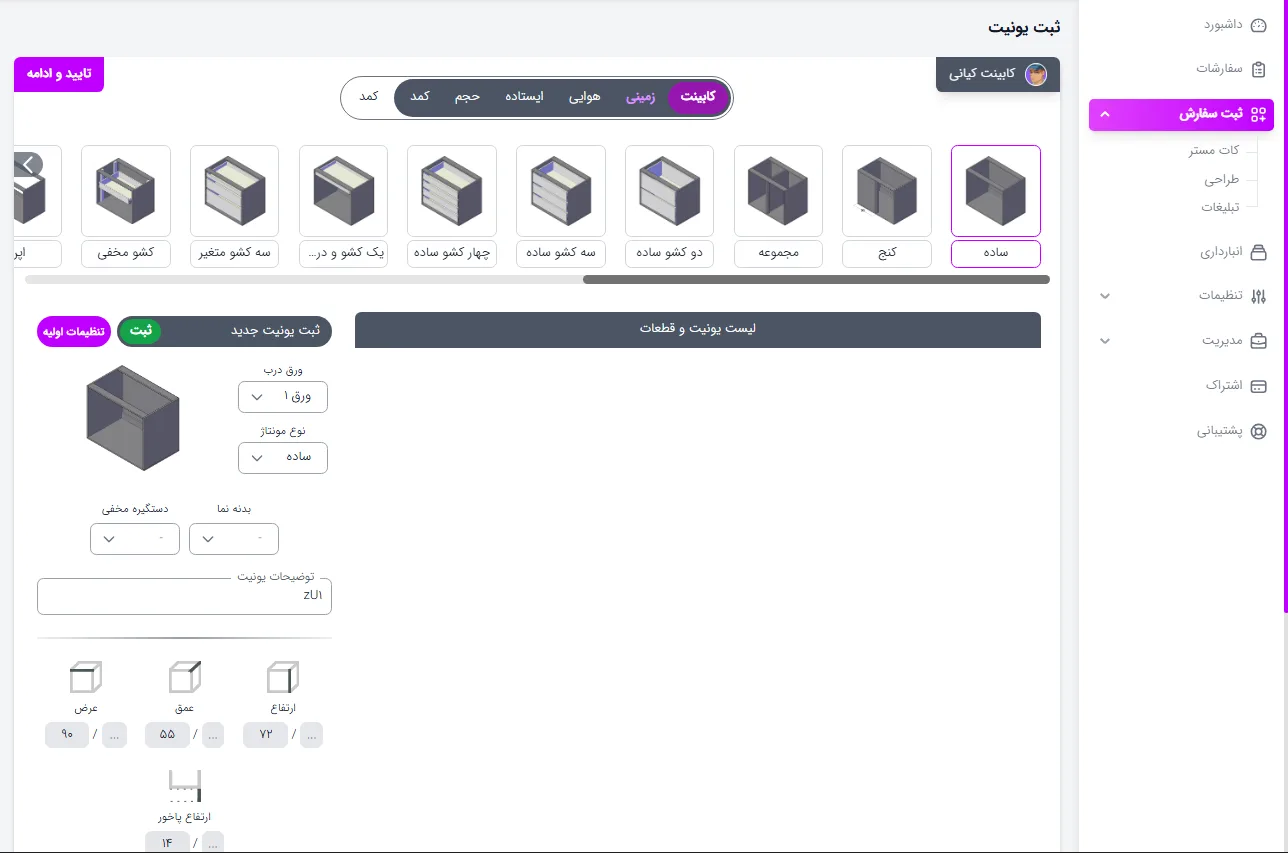
از دستهبندیها مدل مناسب را انتخاب کنید. بعضی الگوهای حرفهای فقط با اشتراک فعال باز میشوند؛ قفل روی کارت به معنی نیاز به بسته فعال است.
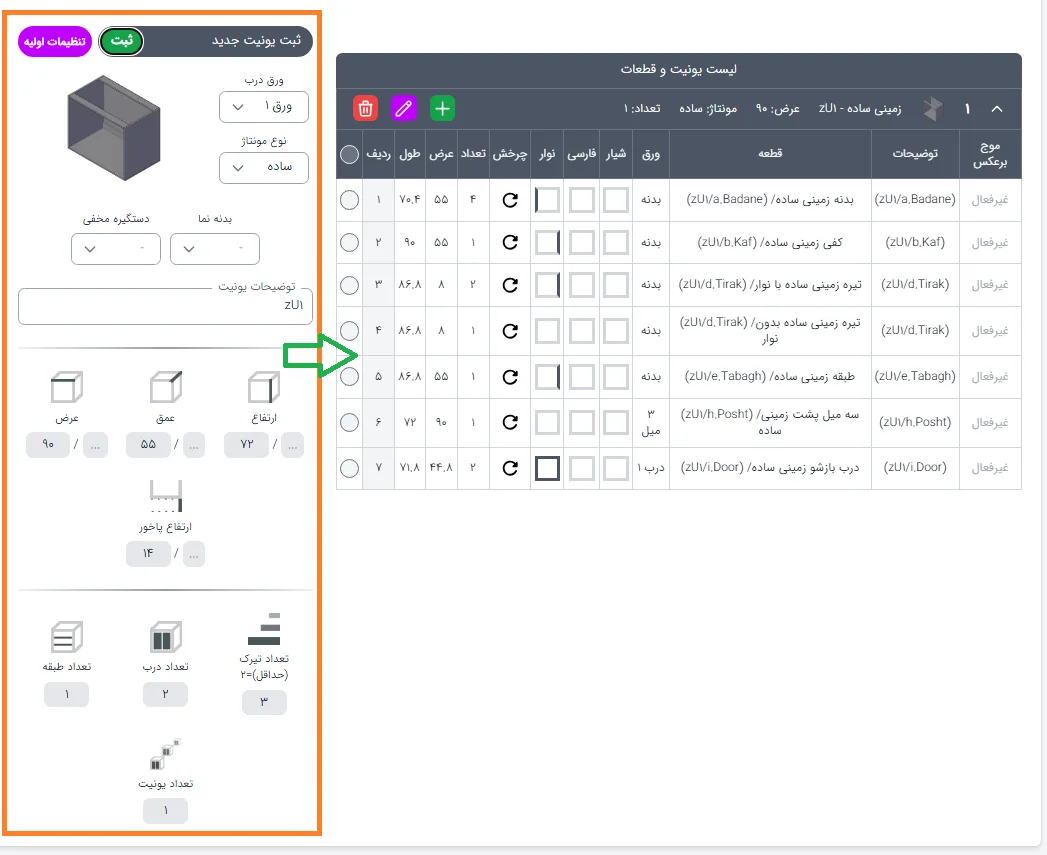
ابعاد اصلی و گزینههای وابسته همان الگو را کامل و یونیت را ثبت کنید. برنامه اندازه، تعداد، ورق و خدمات قطعات را از فرمولهای الگو محاسبه میکند.
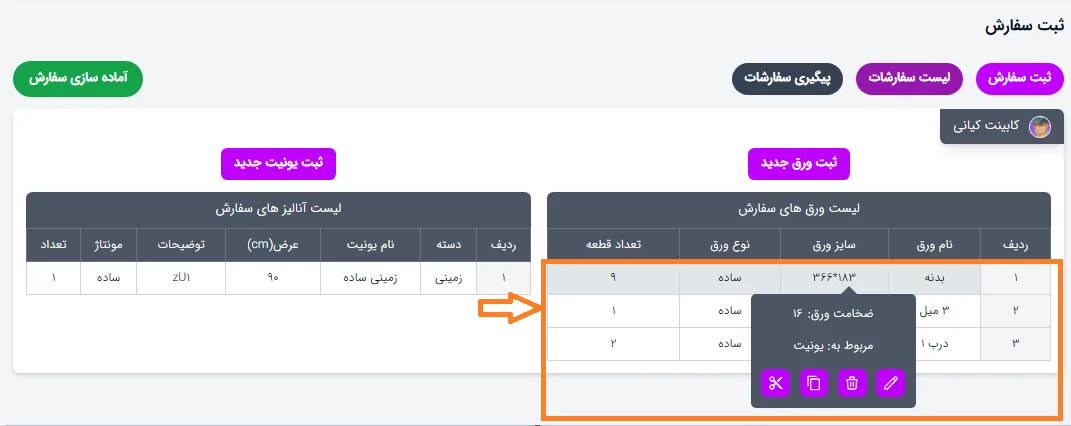
پس از کنترل همه یونیتها «تأیید و ادامه» را بزنید. قطعات بدنه، درب و سهمیل بر اساس ورق مقصد در فهرست ورقهای سفارش گروهبندی میشوند و از همان فرم قطعات قابل ویرایشاند.
پرسشهای رایج
چرا بعضی یونیتها قفلاند؟
کتابخانه کامل یونیتها به اشتراک فعال وابسته است. وضعیت بسته را از منوی اشتراک بررسی کنید.
بعد از تأیید میتوان قطعات یونیت را ویرایش کرد؟
بله؛ قطعات داخل ورقهای سفارش قرار میگیرند و مانند قطعات دستی قابل بازبینی و ویرایشاند.