
اشتراک و پشتیبانی در پنل دسکتاپ
وضعیت اشتراک را ببینید، تیکت کامل همراه تصویر ثبت و پاسخ پشتیبانی را در همان گفتوگو پیگیری کنید.
تهیه و بازبینی براساس نسخه فعلی پنل، توسط تیم فنی و آموزش کابینت پلاس
هدف و جایگاه این درس
این درس، مرحله 7 از مسیر 7مرحلهای راهاندازی، ثبت سفارش، ارسال، پیگیری و مدیریت حساب است.
در پایان این آموزش میتوانید
- وضعیت اشتراک را بررسی کنید
- تیکت دقیق ثبت کنید
- پاسخ و فایلهای تیکت را پیگیری کنید
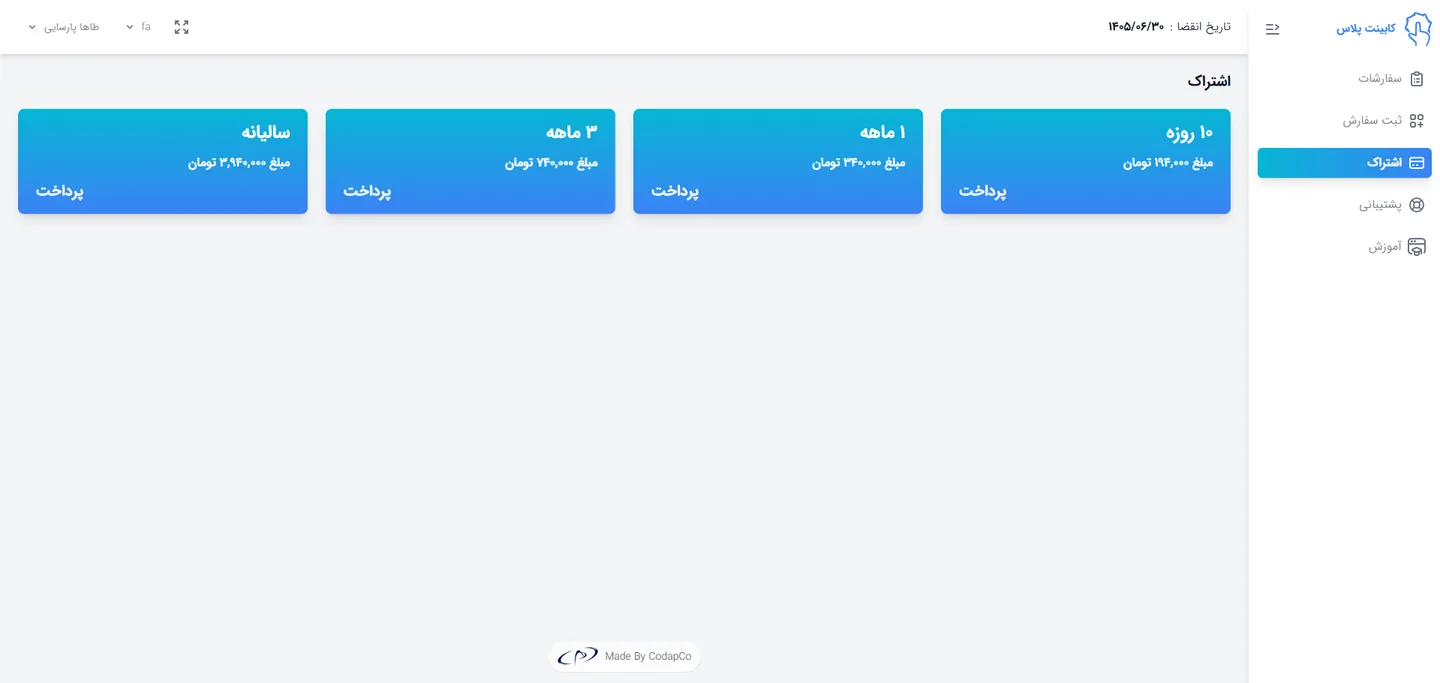
از منوی «اشتراک» بسته فعال، تاریخ یا زمان باقیمانده و پرداختهای در دسترس را ببینید. در حساب متصل به خدماتی، شرایط اشتراک میتواند توسط همان خدماتی تأمین شود.
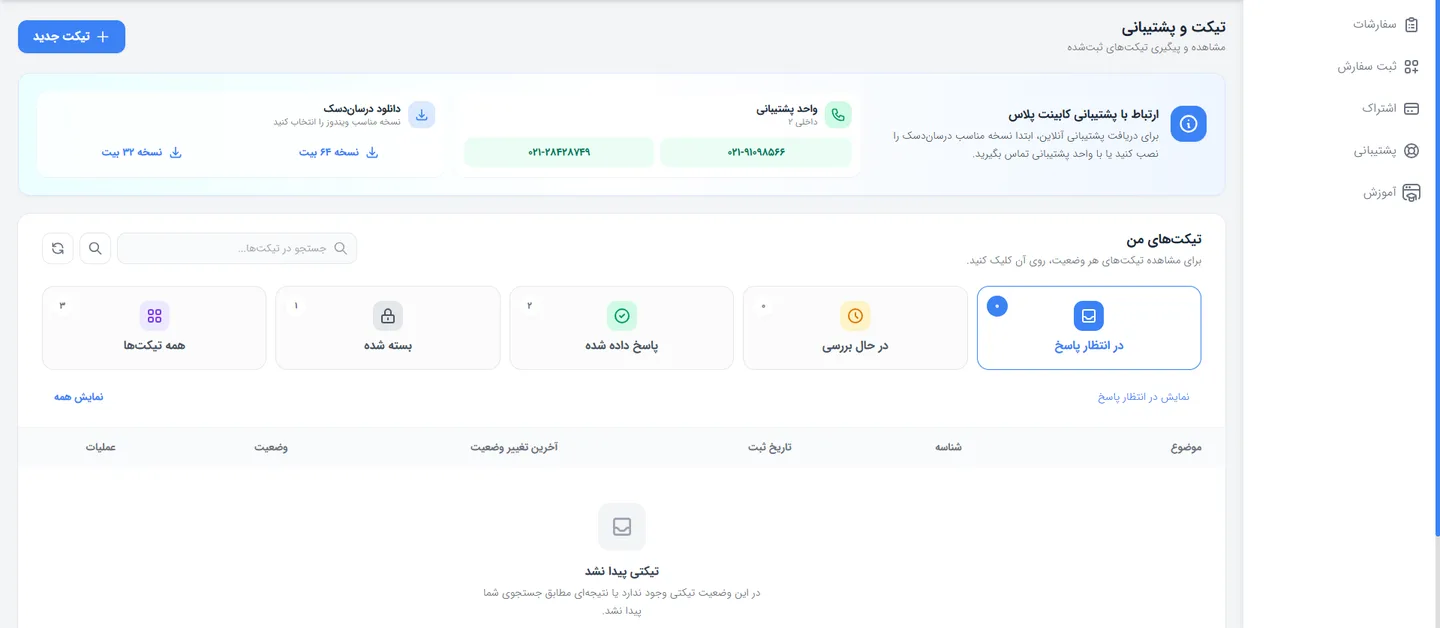
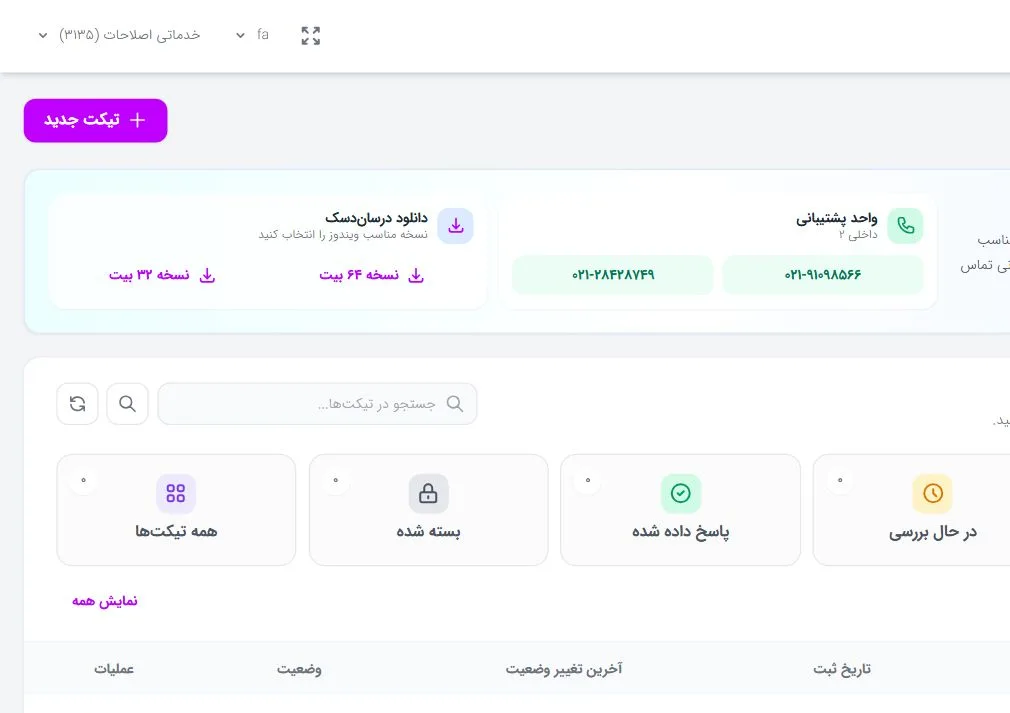
از منوی «پشتیبانی» وارد تیکتها شوید. جستوجو و فیلتر وضعیت کمک میکند درخواستهای در انتظار پاسخ، در حال بررسی، پاسخدادهشده یا بستهشده را پیدا کنید.
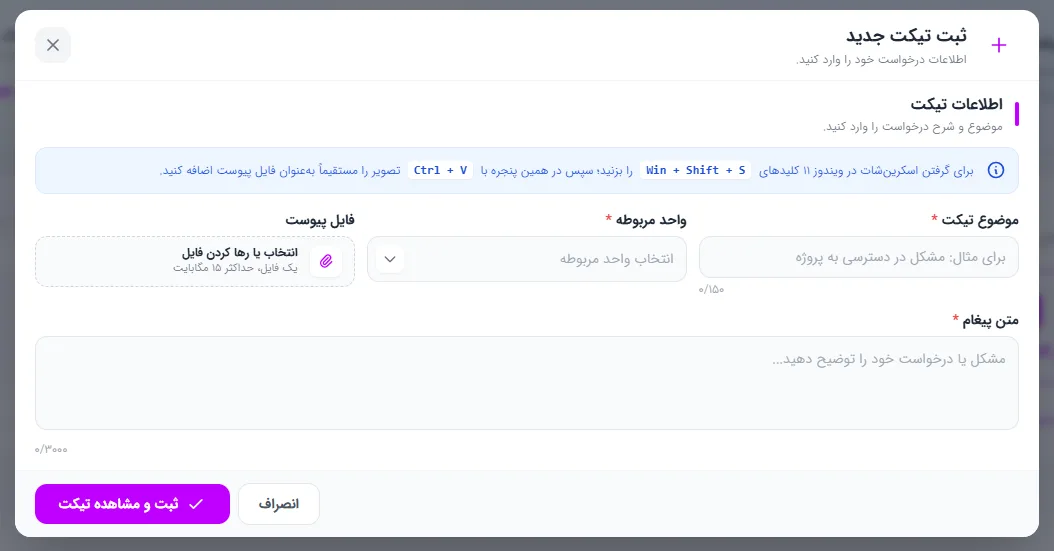
موضوع روشن، واحد مربوط و شرح مرحلهای مشکل را بنویسید. شماره سفارش، نام صفحه، زمان رخداد و تصویر پیام خطا رسیدگی را سریعتر میکنند. یک فایل مجاز تا سقف تعیینشده پنل قابل پیوست است.
تا قبل از بستهشدن تیکت میتوانید پیام یا فایل تکمیلی بفرستید. اگر اندازه قطعه یا محاسبه سفارش مشکل دارد، واحد فعال، ورق مقصد، خدمات اضلاع و وجود قطعه در همه ورقها را نیز گزارش کنید.
پرسشهای رایج
بعد از ثبت میتوان متن اصلی تیکت را ویرایش کرد؟
خیر؛ اطلاعات تازه را تا پیش از بستهشدن با پیام بعدی در همان تیکت ارسال کنید.
برای خطای سفارش چه اطلاعاتی لازم است؟
شناسه سفارش، نام صفحه، مرحله رخداد، متن پیام و تصویر مرتبط را بدون اطلاعات حساس ارسال کنید.