
ثبت ورق، تکهورق و قطعات در دسکتاپ
ورق کامل یا تکهورق را ثبت کنید، اندازه و تعداد قطعات را وارد و عملیات چندتایی قطعات را روی نمایشگر بزرگ انجام دهید.
تهیه و بازبینی براساس نسخه فعلی پنل، توسط تیم فنی و آموزش کابینت پلاس
هدف و جایگاه این درس
این درس، مرحله 3 از مسیر 7مرحلهای راهاندازی، ثبت سفارش، ارسال، پیگیری و مدیریت حساب است.
در پایان این آموزش میتوانید
- ورق کامل یا تکهورق بسازید
- اندازه قطعات را ثبت کنید
- چند قطعه را همزمان مدیریت کنید
در فهرست ورقهای سفارش «ثبت ورق جدید» را بزنید. نام، ساده یا راهدار بودن، ضخامت و اندازه ورق را انتخاب کنید. برای اندازه دلخواه، طول و عرض واقعی را برحسب سانتیمتر وارد کنید.
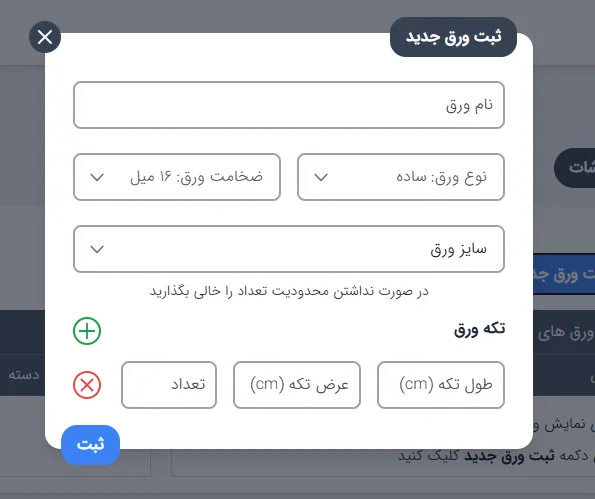
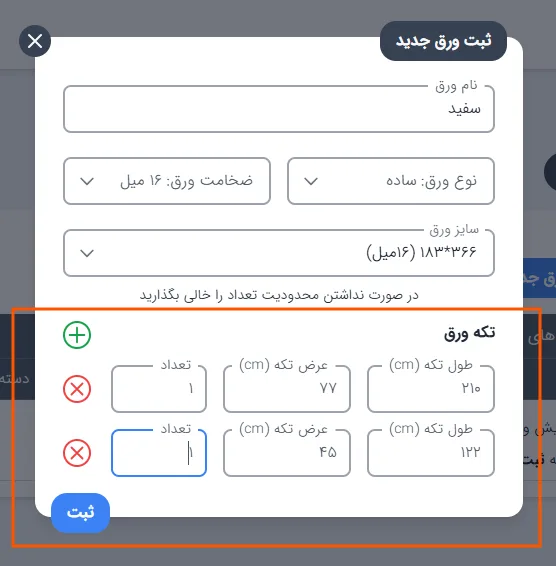
در بخش «تکه ورق» برای هر تکه طول، عرض و تعداد ثبت کنید. دکمه سبز ردیف جدید میسازد و دکمه قرمز همان ردیف را حذف میکند.
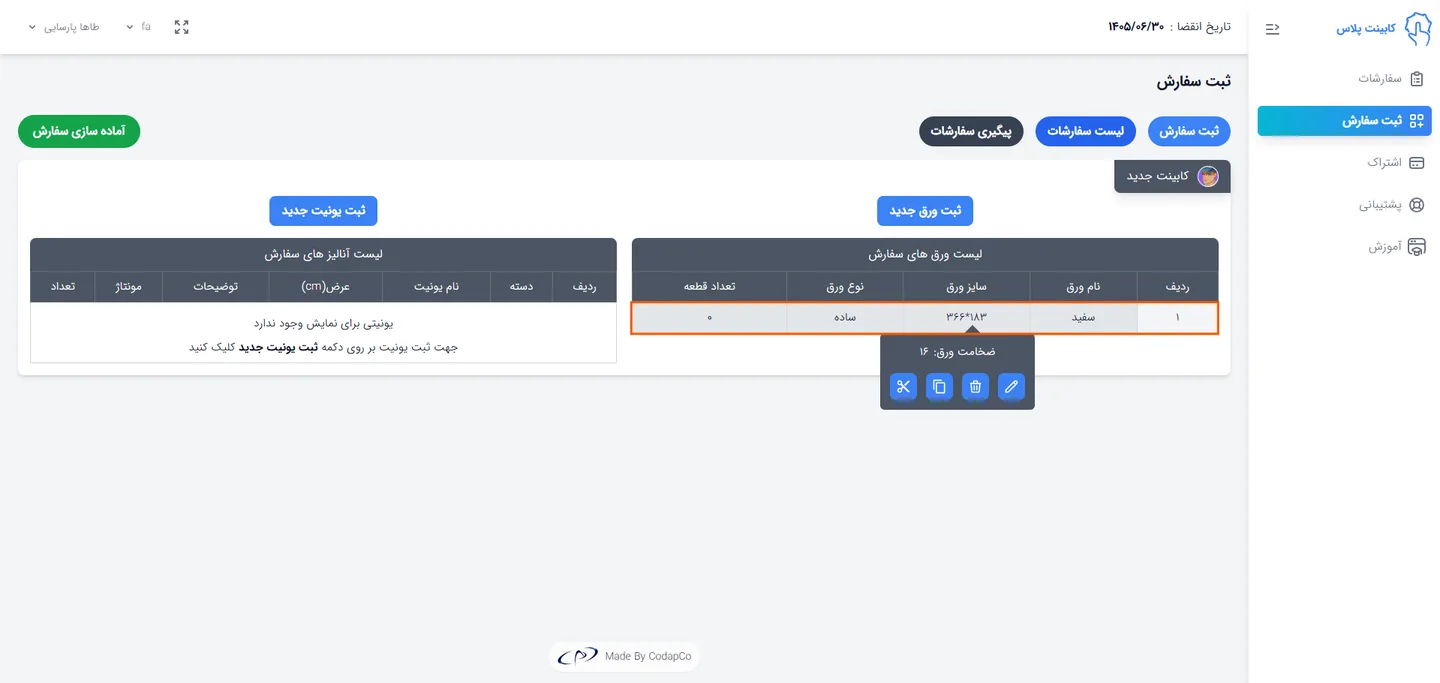
کلیک روی ردیف ورق، صفحه ثبت اندازهها را باز میکند. برای ویرایش خود ورق، نشانگر موس را روی ردیف نگه دارید و آیکن مداد را بزنید.
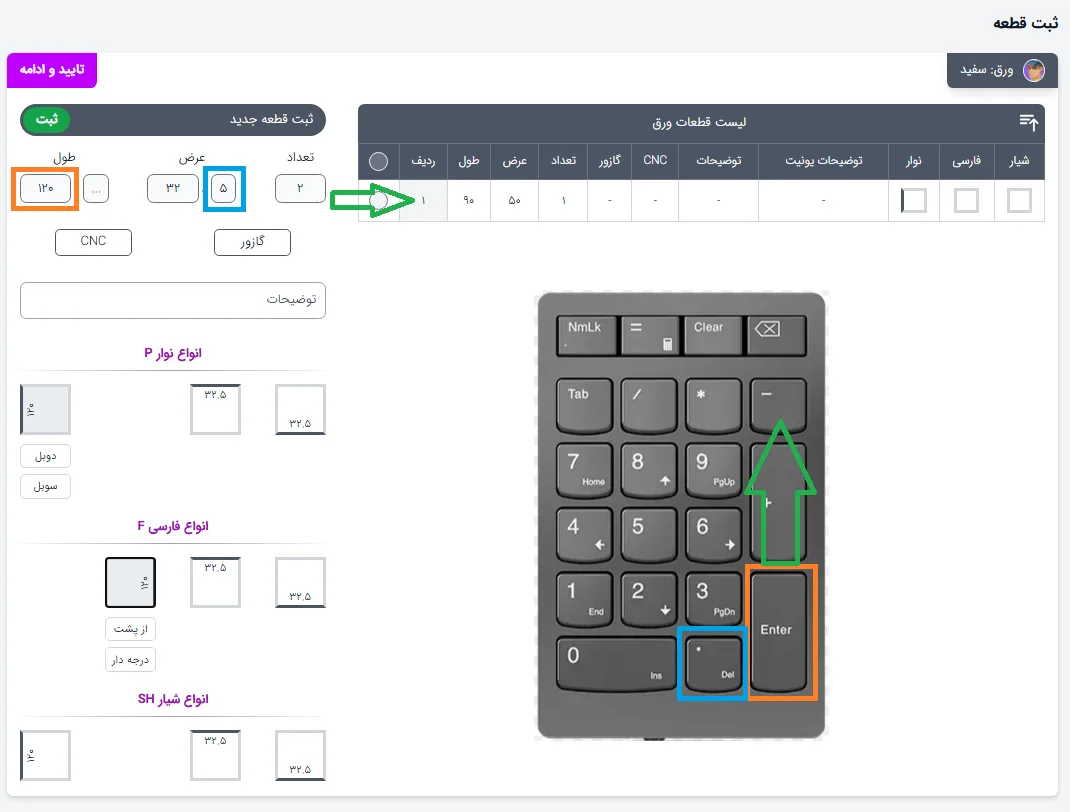
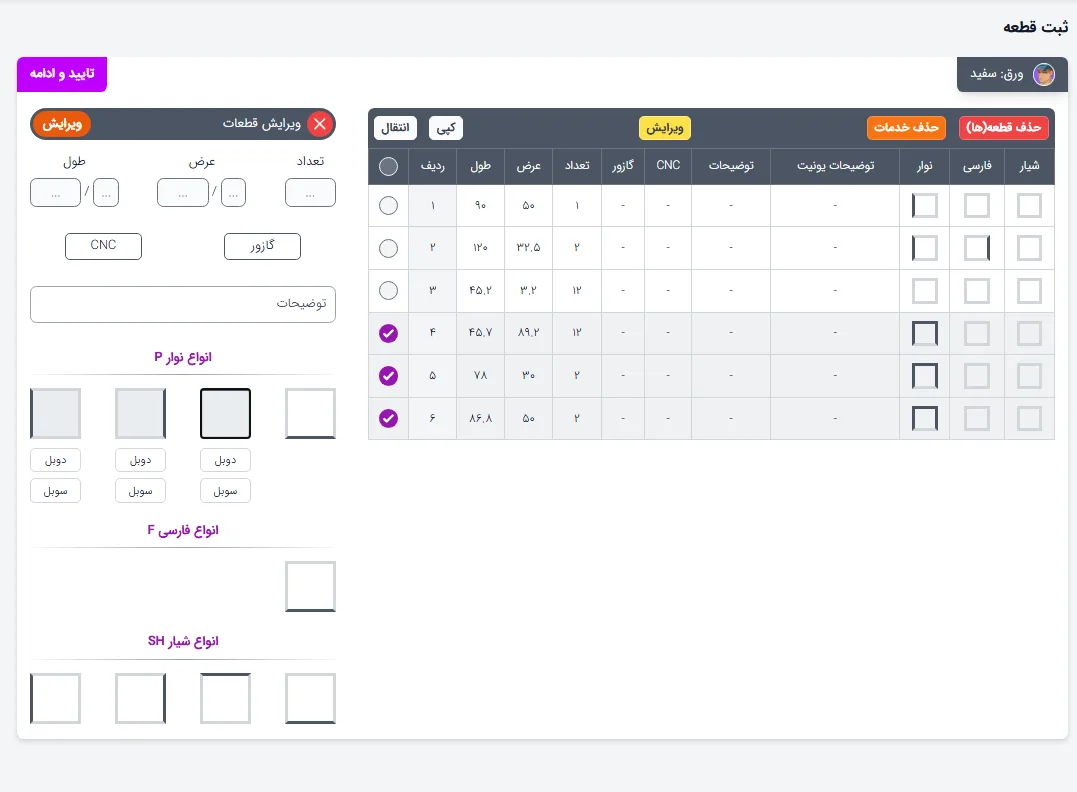
طول، عرض و تعداد را در فرم قطعه وارد کنید و Enter بزنید. اندازه باید در محدوده ورق باشد و واحد فعال حساب را نیز هنگام ورود عددها کنترل کنید.
با انتخاب چند ردیف میتوانید قطعات را ویرایش، کپی یا به ورق دیگری منتقل کنید و در صورت نیاز قطعه یا خدمات انتخابشده را حذف کنید.
پرسشهای رایج
تفاوت کلیک روی ورق و آیکن مداد چیست؟
کلیک روی ردیف وارد جدول قطعات میشود؛ آیکن مداد نام، نوع، ضخامت و اندازه خود ورق را ویرایش میکند.
چرا اندازه قطعه پذیرفته نمیشود؟
واحد فعال، حداقل اندازه مجاز و طول و عرض قابل استفاده همان ورق را کنترل کنید.