
آمادهسازی، نقشه برش و خروجی سفارش در دسکتاپ
ورقها را آماده کنید، تفاوت سفارش شخصی و سفارش ارسالشده به خدماتی را بشناسید و فقط عملیات مجاز حساب کابینتپلاس را انجام دهید.
تهیه و بازبینی براساس نسخه فعلی پنل، توسط تیم فنی و آموزش کابینت پلاس
هدف و جایگاه این درس
این درس، مرحله 6 از مسیر 7مرحلهای راهاندازی، ثبت سفارش، ارسال، پیگیری و مدیریت حساب است.
در پایان این آموزش میتوانید
- پیششرطهای آمادهسازی را کنترل کنید
- اطلاعات تکمیلی هر ورق را ثبت کنید
- سفارش شخصی را از سفارش خدماتی تشخیص دهید
- فقط سفارش ساختهشده توسط خودتان را جلو ببرید
- نقشه، لیبل، فرم و خروجی مجاز را دریافت کنید
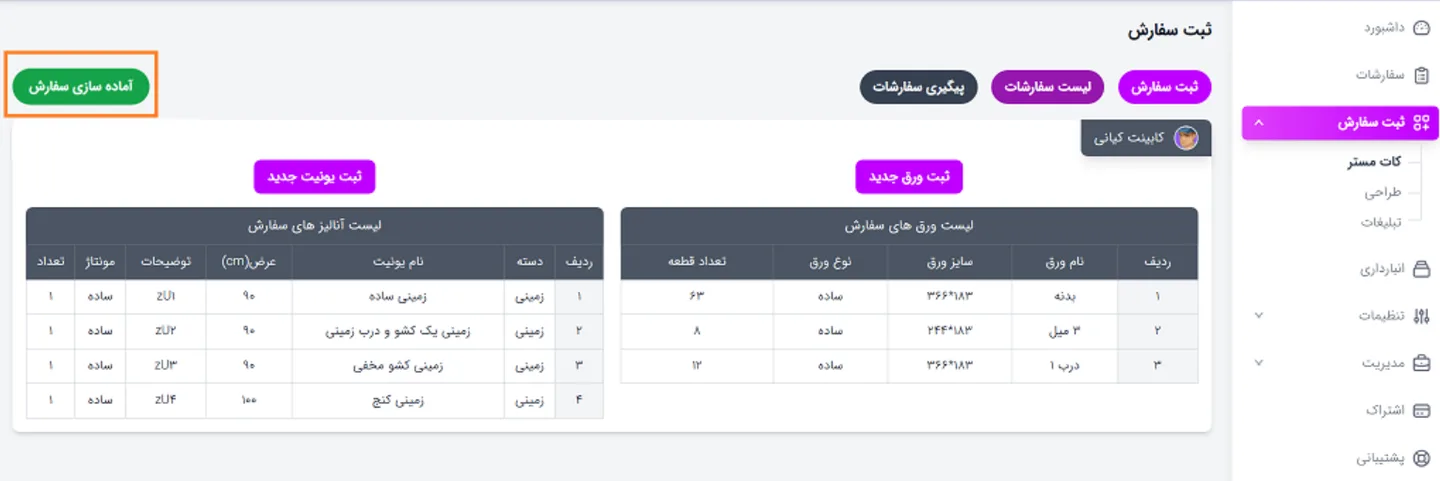
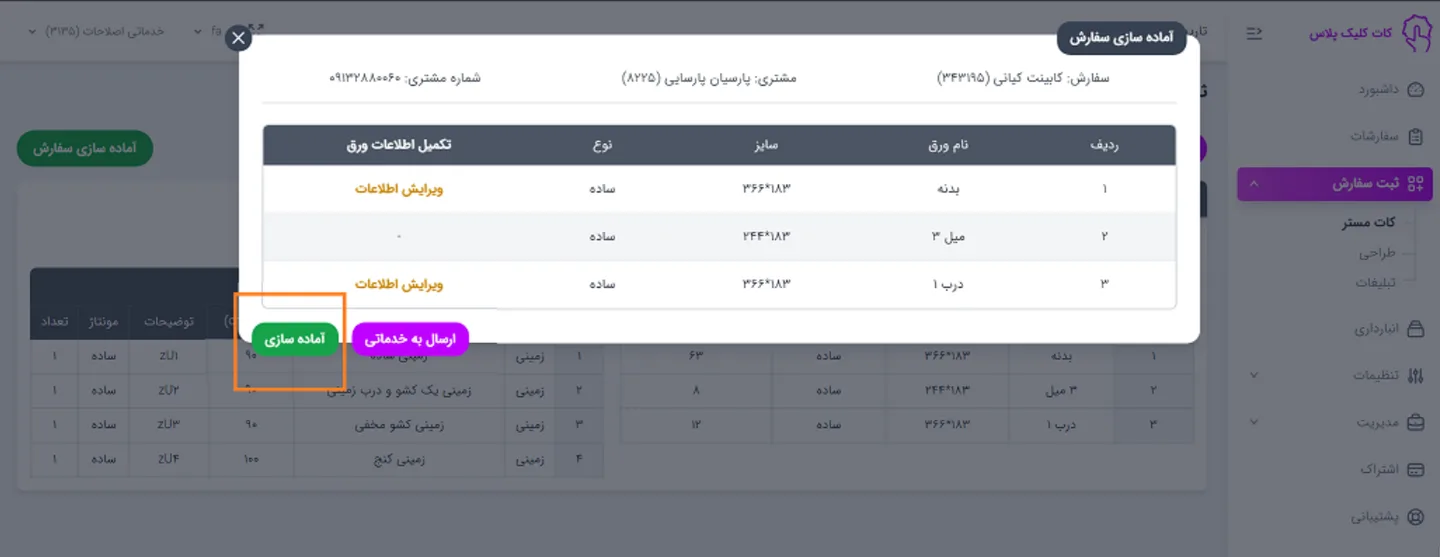
سفارش باید دستکم یک ورق داشته باشد و هر ورق نیز حداقل یک قطعه معتبر داشته باشد. پس از کنترل ابعاد، تعداد و خدمات قطعات، دکمه سبز «آمادهسازی سفارش» را بزنید تا پنجره کنترل ورقها باز شود. شروع محاسبه برای کاربر کابینتپلاس به اشتراک فعال نیاز دارد.
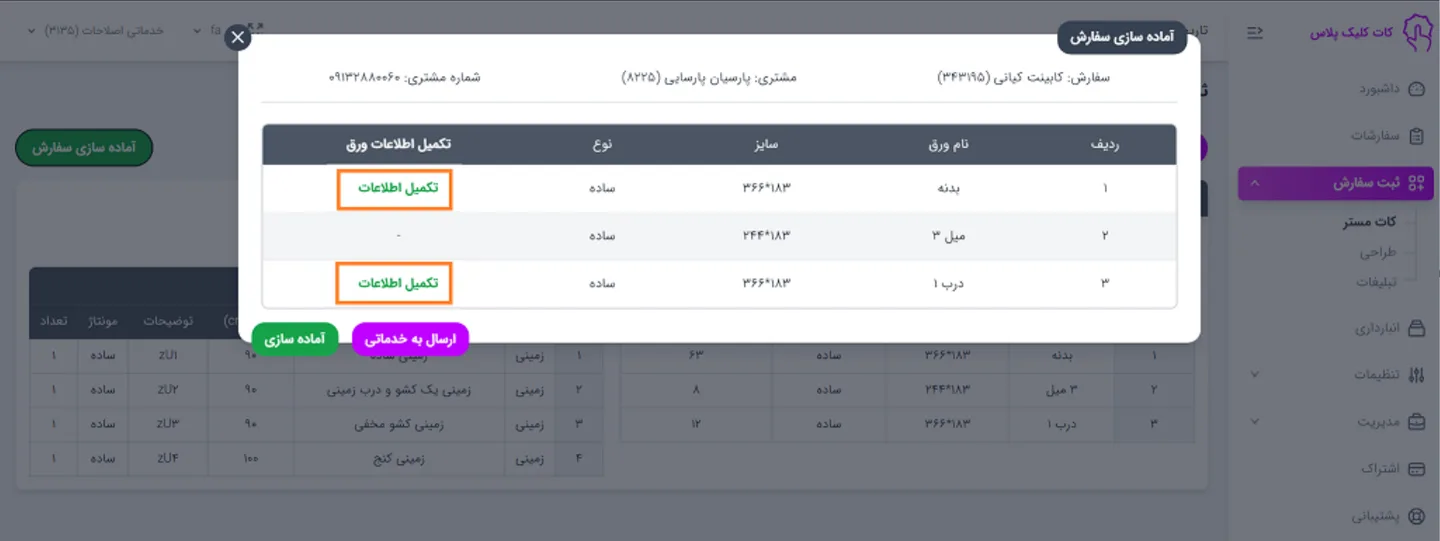
پنجره آمادهسازی، نام، اندازه و نوع همه ورقها را نشان میدهد. برای هر ردیفی که گزینه «تکمیل اطلاعات» دارد، فرم همان ورق را باز و نوع نوار، جنس نوار و در صورت نیاز رنگ آن را ثبت کنید.
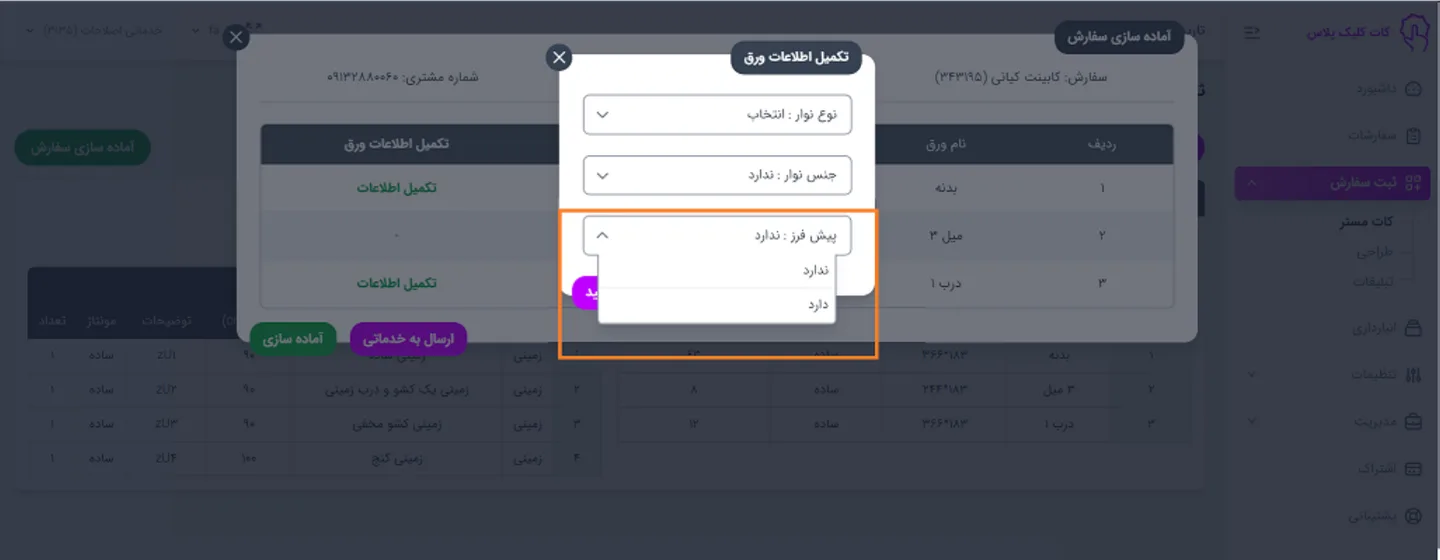
اگر ورق خدمات نوار دارد و فهرست «پیشفرز: دارد/ندارد» در فرم آن نمایش داده میشود، وضعیت همان ورق را مطابق هماهنگی انجامشده با کارگاه خدماتی انتخاب کنید. سپس اطلاعات ورق را تأیید کنید.
پس از تکمیل اطلاعات ورقها، دو روش دارید: یا «ارسال به خدماتی» را بزنید تا کارگاه همکار اجرای سفارش را بر عهده بگیرد، یا «آمادهسازی برای خودم» را انتخاب کنید تا محاسبه نقشه و خروجی برای ادامه کار توسط خودتان شروع شود.
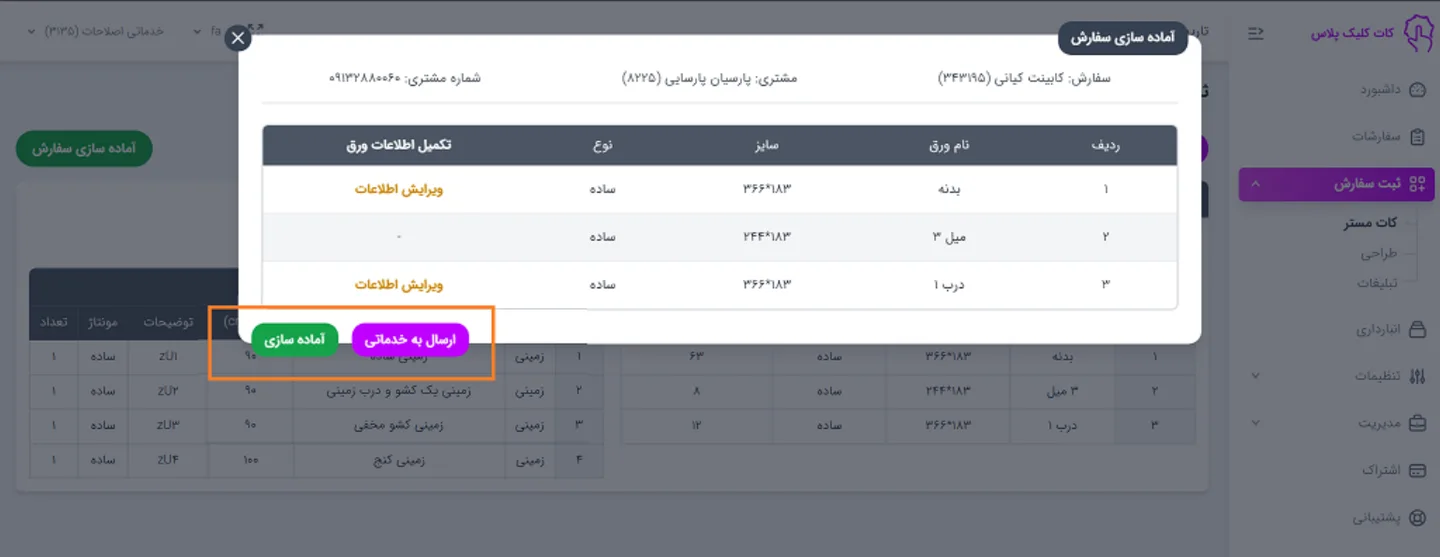
- روش اول، «ارسال به خدماتی»: مقصد را انتخاب میکنید و ادامه وضعیت توسط همان خدماتی انجام میشود.
- روش دوم، «آمادهسازی برای خودم»: نقشه و خروجیهای مجاز آماده میشود و خودتان سفارش را جلو میبرید.
- اگر فقط خدماتی معرفیکننده نمایش داده میشود، سفارش را به همان مجموعه متصل بفرستید.
در پنجره ارسال، استان را انتخاب و کارت خدماتیهای در دسترس را بررسی کنید. نام، شهر، نشانی، شماره تماس و لیست قیمت را ببینید و سپس کارگاه مقصد را علامت بزنید. پس از ارسال، ادامه گردش تولید در اختیار همان خدماتی قرار میگیرد.
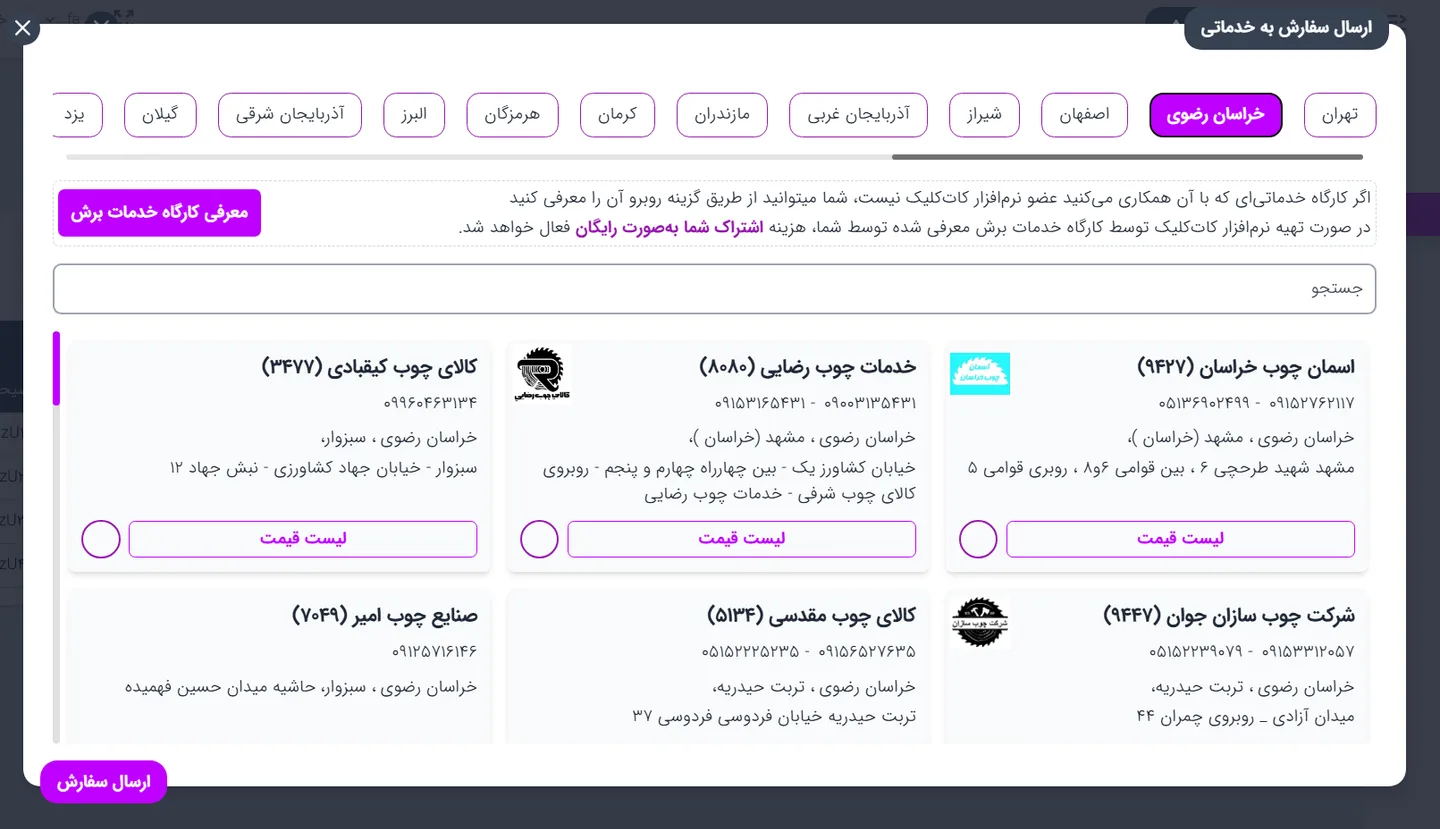
رفتار پنل به مالک اجرای سفارش وابسته است. اگر سفارش را از اپلیکیشن یا پنل ساخته و برای اجرای شخصی آماده کردهاید، دسترسی جلو بردن مراحل برای خودتان باقی میماند. اگر همان سفارش را به خدماتی ارسال کردهاید، جلو بردن وضعیت فقط در اختیار خدماتی مقصد است. شما در دو مرحله «سفارشات جدید» و «در حال تولید» فقط میتوانید سفارش را ویرایش یا لغو کنید.
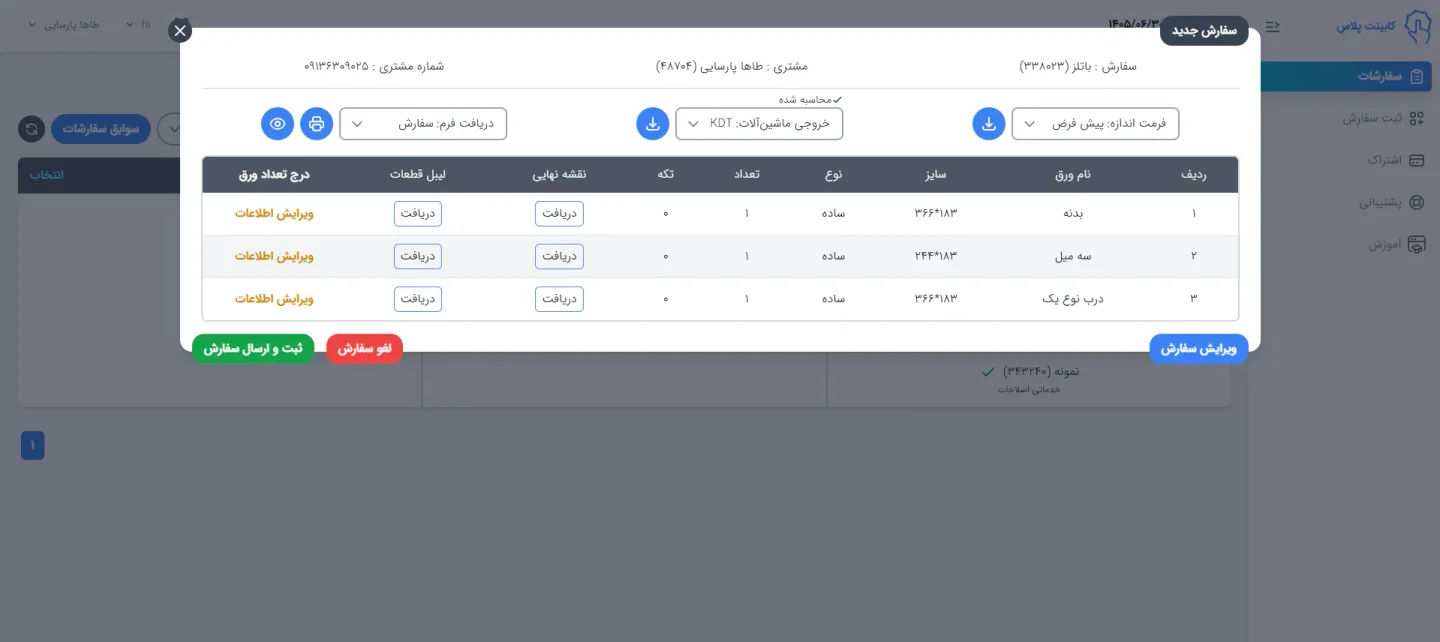
- سفارش ساختهشده توسط خودتان: امکان ویرایش اطلاعات سفارش و جلو بردن وضعیتها را دارید.
- سفارش ارسالشده به خدماتی: در «سفارشات جدید» و «در حال تولید» فقط ویرایش و لغو مجاز است و هیچ تغییر وضعیتی انجام نمیدهید.
- نام خدماتی در بالای جزئیات سفارش ارسالشده نمایش داده میشود.
برای سفارشی که خودتان از اپلیکیشن یا پنل ساختهاید، با انتخاب «آمادهسازی» سفارش به صفحه «سفارشات» منتقل میشود. محاسبه نقشه نهایی در پسزمینه انجام میشود و زمان آن به تعداد ورقها و قطعات بستگی دارد.
سفارش در فهرست سفارشات نمایش داده میشود و تا پایان پردازش ممکن است پیام «درحال محاسبه» دیده شود. چند لحظه صبر کنید و در صورت نیاز فهرست را یکبار تازه کنید.
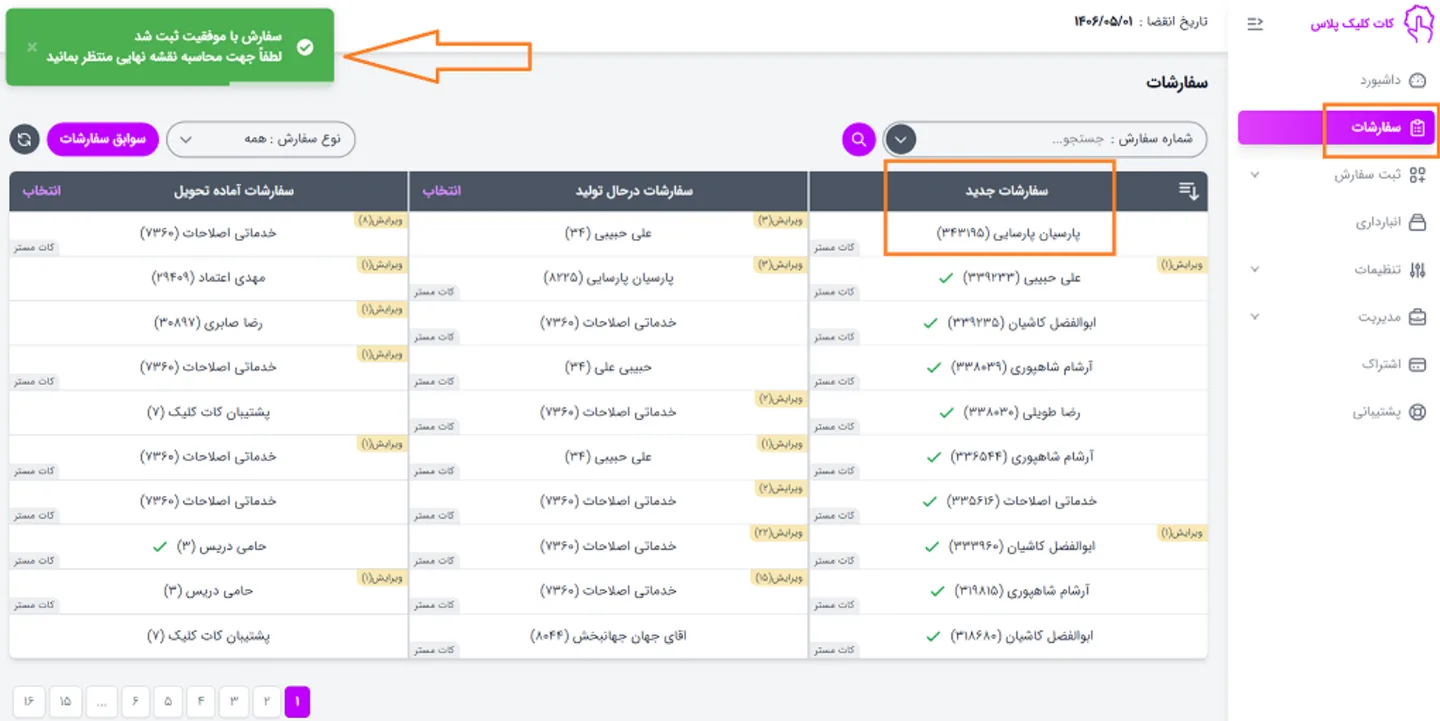
اگر قابلیت محاسبه خودکار برای حساب فعال باشد، وقتی محاسبه تمام شود تیک سبز کنار سفارش نمایش داده میشود. پس از مشاهده این علامت، ردیف سفارش را باز کنید تا نقشه، لیبل و خروجیهای مجاز در دسترس قرار گیرند.
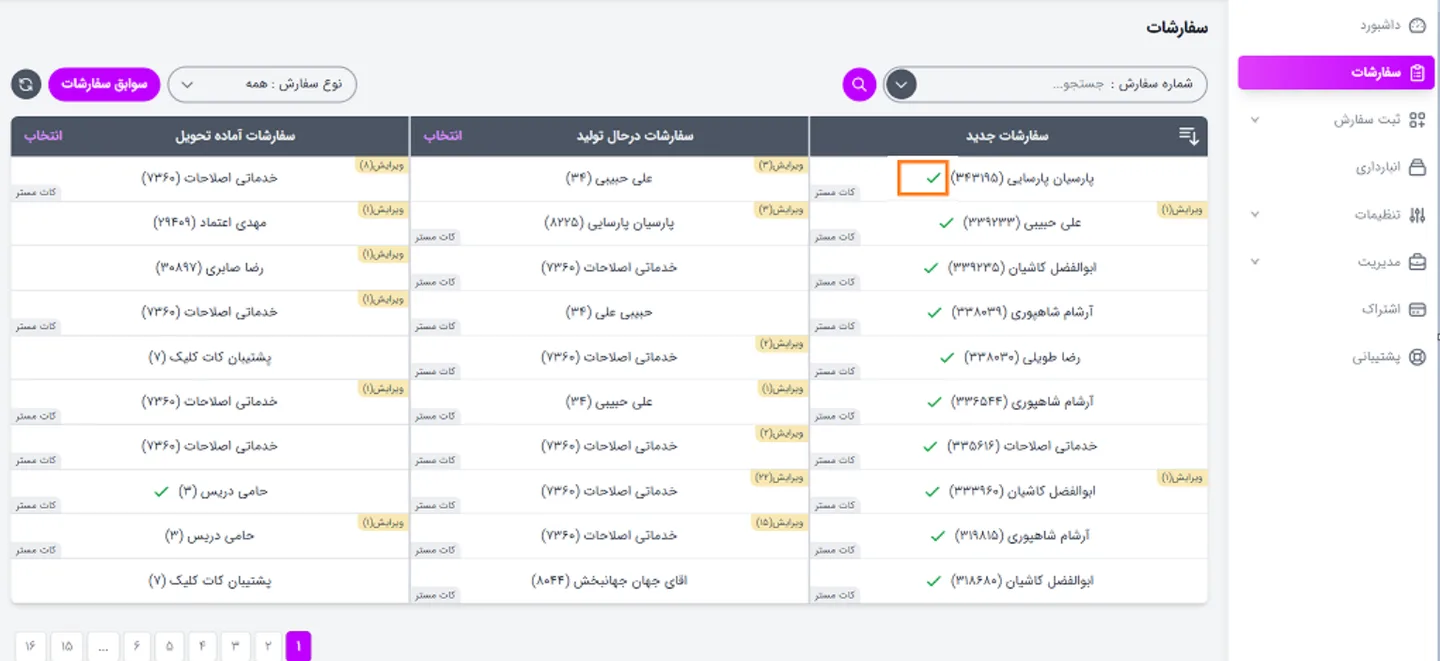
در سفارش ساختهشده توسط خودتان، دکمه سبز متناسب با وضعیت نمایش داده میشود: در «سفارشات جدید» ثبت و ارسال سفارش، در «در حال تولید» اتمام تولید و در «آماده تحویل» تحویل سفارش. در سفارش ارسالشده به خدماتی، هیچیک از این دکمهها برای شما نمایش داده نمیشود؛ تنها در دو مرحله «جدید» و «در حال تولید» امکان ویرایش یا لغو دارید.
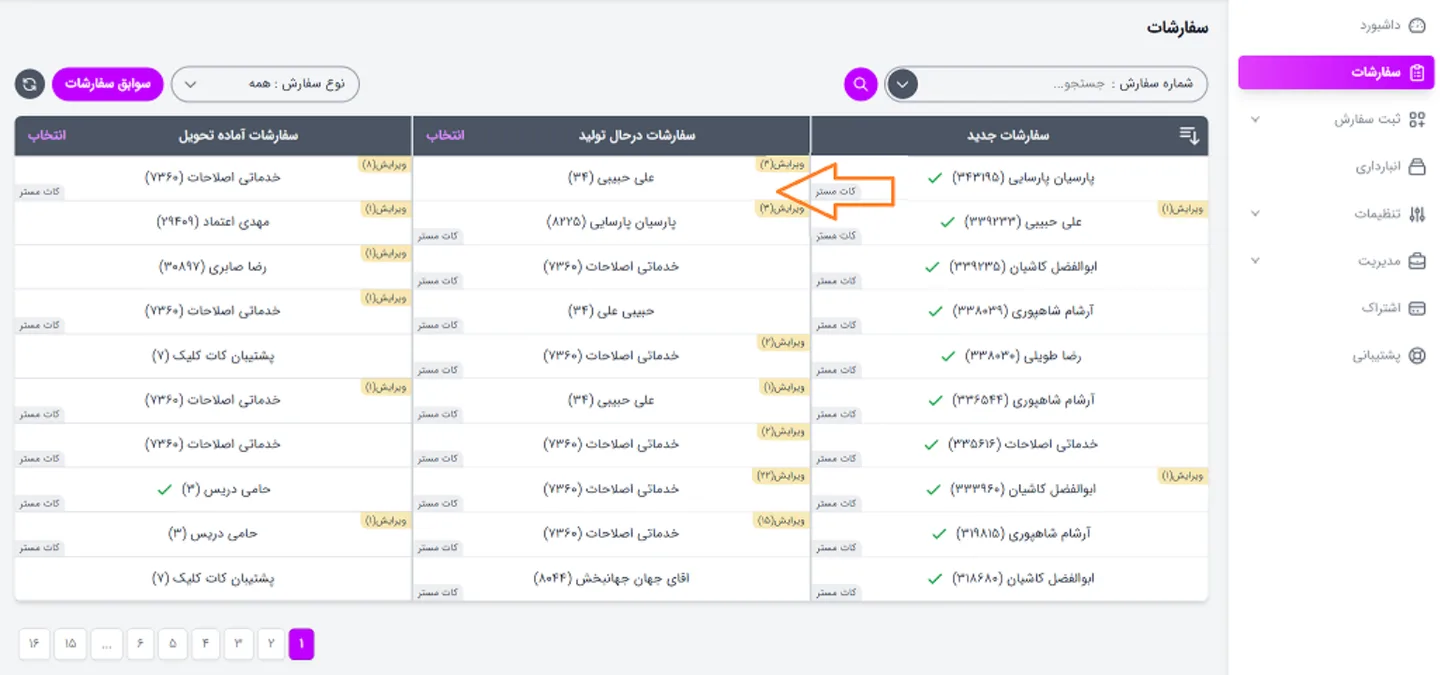
در سفارشی که به خدماتی فرستادهاید، وقتی خدماتی کاتکلیک سفارش را به مرحله تحویل برساند، وضعیت و اطلاعات تحویل خدماتی برای شما ظاهر میشود. اگر خدماتی از پنل خود کد خروج صادر کند، همان کد در جزئیات سفارش کابینتپلاس قابل مشاهده است تا برای دریافت سفارش از آن استفاده کنید.
- کاربر کابینتپلاس کد خروج را تولید یا تأیید نمیکند.
- کد فقط پس از صدور توسط خدماتی مقصد نمایش داده میشود.
- پیش از مراجعه، آمادهبودن سفارش و روش تحویل را با خدماتی هماهنگ کنید.
- کد خروج را فقط هنگام تحویل به مسئول همان خدماتی ارائه کنید.
در حسابی که قابلیت محاسبه خودکار دارد، برای هر ورق دکمه «دریافت» ستون «نقشه نهایی» را بزنید. لیبل قطعات همان ورق نیز از ستون کناری دریافت میشود و شامل ابعاد، مرجع قطعه و اطلاعات لازم برای شناسایی پس از برش است.
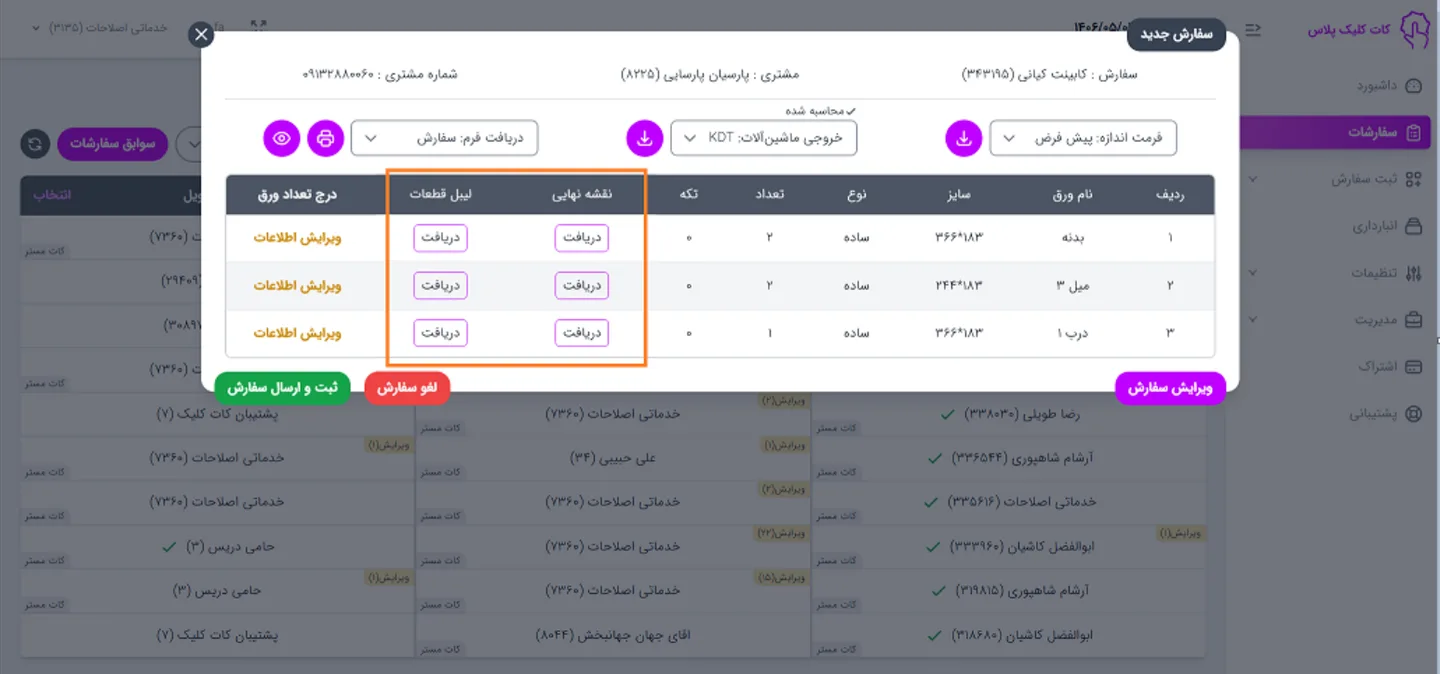
- تعداد ورق مصرفی و صفحات نقشه را با خلاصه سفارش تطبیق دهید.
- کنترل کنید تعداد «قطعات جا نشده» صفر باشد.
- ابعاد و جهت قطعات و خدمات ثبتشده را پیش از شروع برش بازبینی کنید.
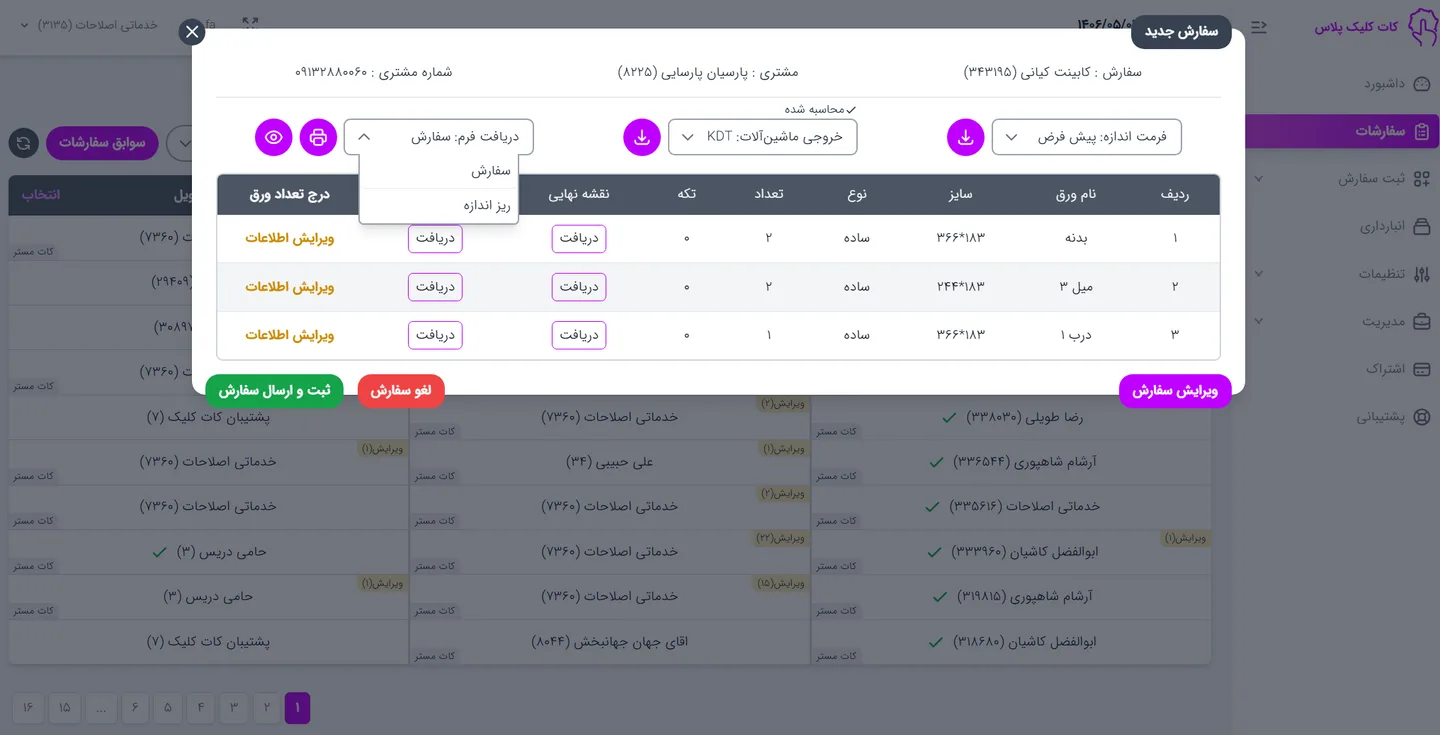
از فهرست «دریافت فرم»، گزینه «سفارش» یا «ریز اندازه» را انتخاب کنید. آیکون چشم پیشنمایش و آیکون چاپگر نسخه چاپی همان فرم را باز میکند.
کاربر کابینتپلاس منو یا عملیات مدیریتی کارگاه را انجام نمیدهد. حتی وقتی سفارش شخصی را مرحلهبهمرحله جلو میبرید، کنترل انبارداری، ثبت یا ویرایش فاکتور، تعیین اجازه ویرایش مشتری و دانلود مستقیم خروجی ماشینآلات در اختیار شما نیست. در مرحله تحویل نیز ثبت پرداخت، صدور کد و تأیید خروج توسط خدماتی انجام میشود؛ کاربر کابینتپلاس فقط کد صادرشده خدماتی را مشاهده میکند.
- بدون ثبت رسید، حواله یا گزارش انبار ورق
- بدون ثبت و ویرایش فاکتور و پرداخت
- بدون کنترل «اجازه ویرایش» مشتری
- بدون دانلود مستقیم خروجی ماشینآلات
- بدون صدور یا تأیید کد خروج؛ با امکان مشاهده کد صادرشده خدماتی
پرسشهای رایج
چرا آمادهسازی سفارش انجام نمیشود؟
بررسی کنید سفارش ورق دارد، هیچ ورقی بدون قطعه نمانده و اطلاعات تکمیلی نوار و خدمات همه ورقها ثبت شده است.
چرا با زدن آمادهسازی صفحه اشتراک باز میشود؟
در حساب کابینتپلاس شروع آمادهسازی به فعالبودن اشتراک وابسته است؛ وضعیت بسته را از منوی «اشتراک» بررسی کنید.
تیک سبز کنار سفارش چه معنایی دارد؟
یعنی محاسبه نقشه نهایی تمام شده و میتوانید سفارش را باز کنید و خروجیهای مجاز را دریافت کنید.
اگر خدماتی موردنظر در فهرست نبود چه کنم؟
ابتدا استان و جستوجوی فهرست را کنترل کنید؛ سپس برای معرفی یا اتصال خدماتی با پشتیبانی کابینت پلاس هماهنگ شوید.
چرا سفارش جدید من دکمه ثبت و ارسال ندارد؟
اگر سفارش را به خدماتی فرستادهاید، ادامه گردش سفارش در اختیار خدماتی مقصد است و این دکمه برای کاربر کابینتپلاس نمایش داده نمیشود.
کدام سفارش را میتوانم خودم جلو ببرم؟
سفارشی که خودتان از اپلیکیشن یا پنل ثبت و برای اجرای شخصی آماده کردهاید؛ دکمه مرحله بعد متناسب با وضعیت همان سفارش نمایش داده میشود.
آیا جلو بردن سفارش شخصی دسترسی مالی یا انبارداری میدهد؟
خیر. ثبت فاکتور، پرداخت، انبارداری، اجازه ویرایش مشتری، خروجی ماشینآلات و صدور یا تأیید کد خروج مخصوص خدماتی است؛ فقط کد صادرشده خدماتی را میتوانید ببینید.
آیا کد خروج خدماتی را در کابینتپلاس میبینم؟
بله. اگر خدماتی مقصد سفارش را به تحویل برساند و از پنل کاتکلیک کد خروج صادر کند، کد در جزئیات سفارش شما نمایش داده میشود؛ اما صدور و تأیید آن در اختیار خدماتی است.
چرا دانلود خروجی ماشینآلات برای من انجام نمیشود؟
این دانلود جزو دسترسی عادی کاربر کابینتپلاس نیست. از فرمت اندازه و خروجیهای مجاز سفارش استفاده کنید یا برای خروجی تخصصی با خدماتی مقصد هماهنگ شوید.