
ساخت و پیدا کردن سفارش در دسکتاپ
یک سفارش تازه بسازید، سفارش قبلی را از فهرست باز کنید و نام و شناسه پروژه را برای ادامه کار یا پشتیبانی نگه دارید.
تهیه و بازبینی براساس نسخه فعلی پنل، توسط تیم فنی و آموزش کابینت پلاس
هدف و جایگاه این درس
این درس، مرحله 2 از مسیر 7مرحلهای راهاندازی، ثبت سفارش، ارسال، پیگیری و مدیریت حساب است.
در پایان این آموزش میتوانید
- سفارش تازه بسازید
- پروژه قبلی را پیدا کنید
- شناسه سفارش را برای پیگیری تشخیص دهید
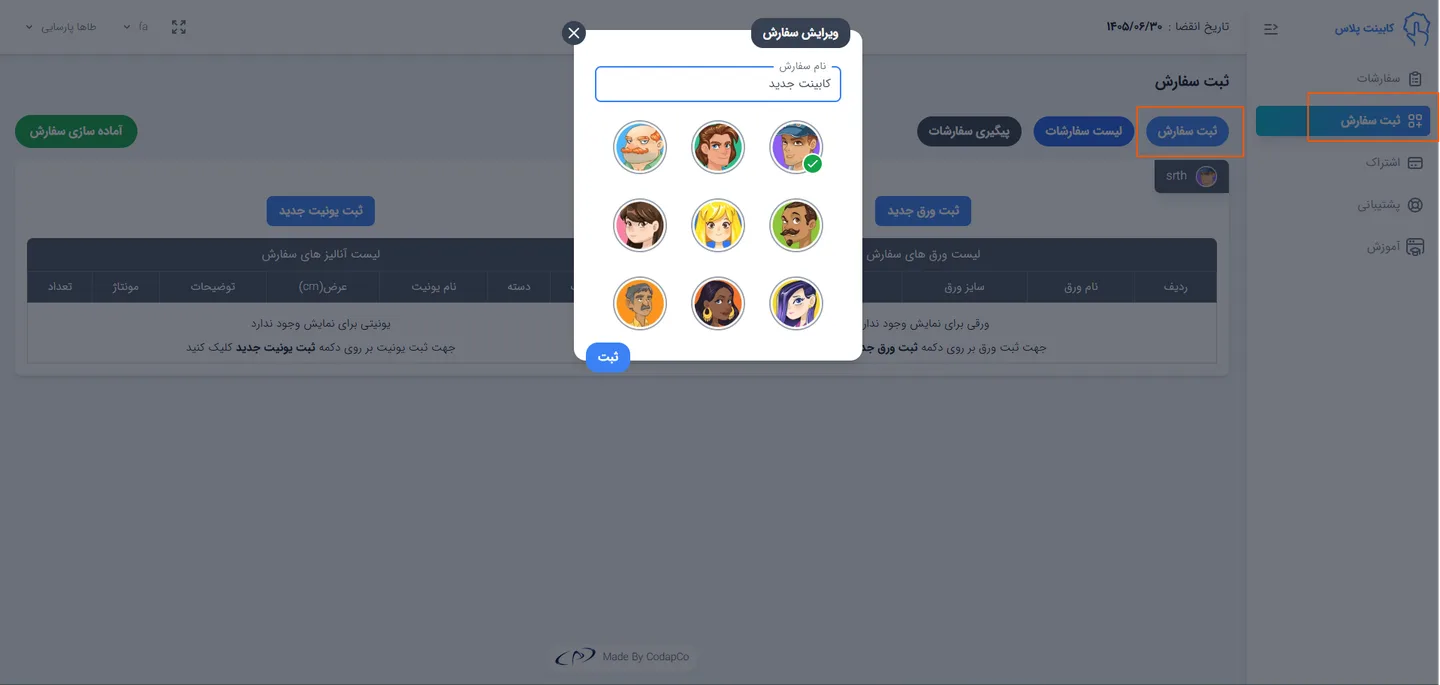
از منوی «ثبت سفارش» وارد کاتمستر شوید و «ثبت سفارش» را بزنید. برای حساب کابینت پلاس، نام سفارش را کوتاه و قابل جستوجو وارد کنید؛ انتخاب مشتری که در پنل خدماتی دیده میشود برای این نوع حساب نمایش داده نمیشود.
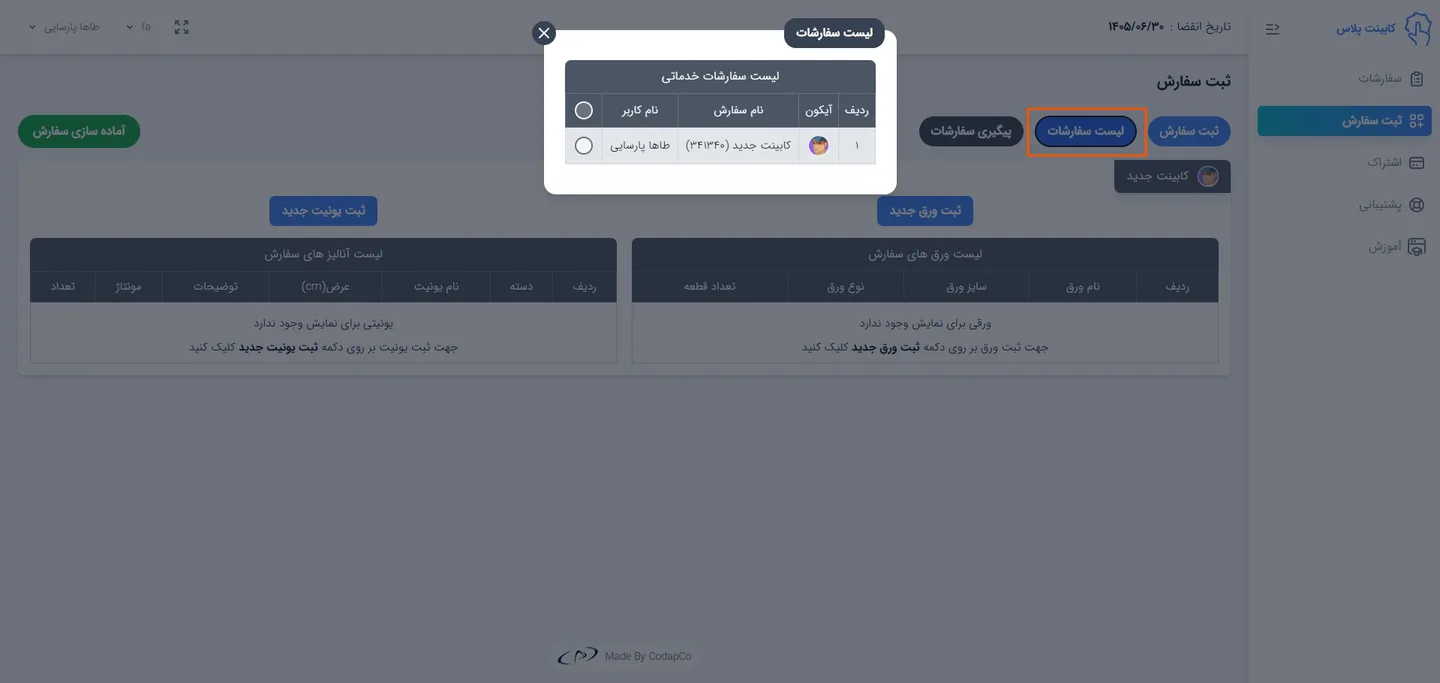
دکمه «لیست سفارشات» بالای کاتمستر، پروژههای ثبتشده را باز میکند. با جستوجوی نام یا شماره سفارش، پروژه را پیدا و ردیف آن را انتخاب کنید تا ورقها، قطعات و یونیتهای همان سفارش بارگذاری شوند.
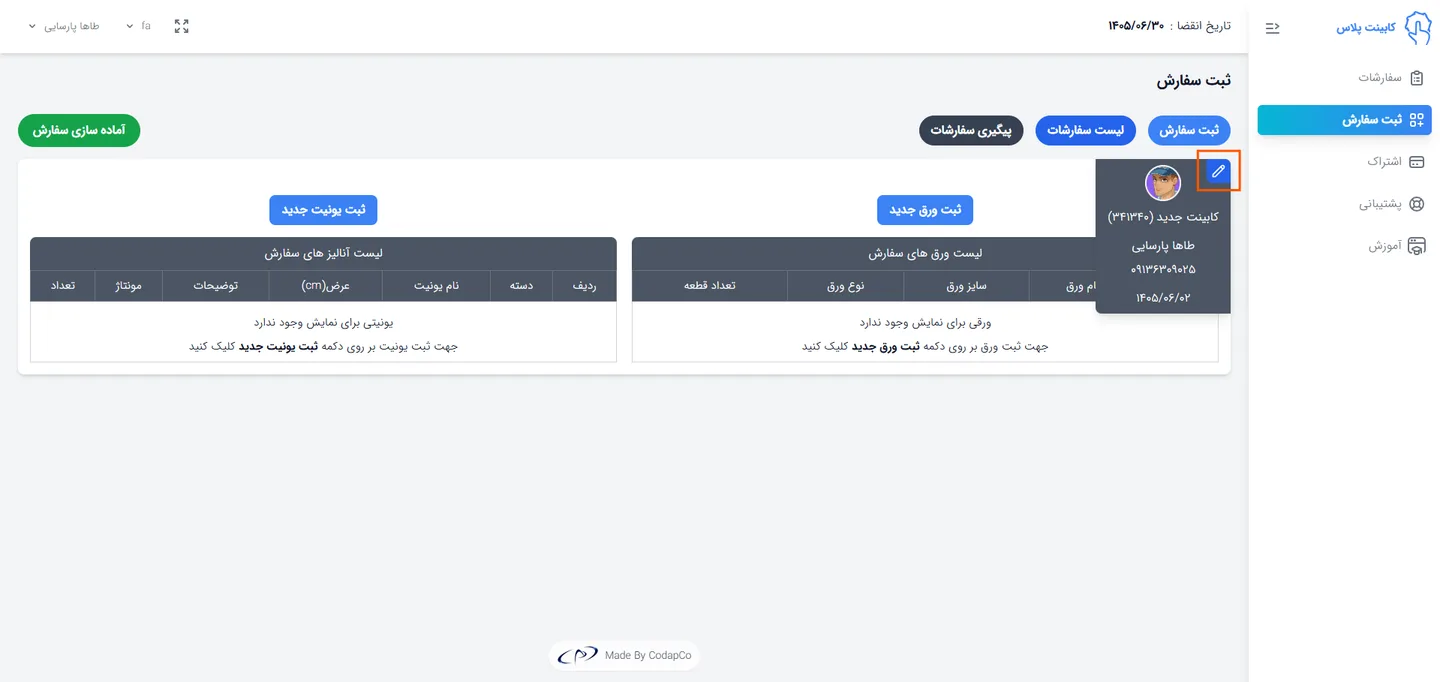
پس از بازشدن پروژه، نام، شناسه و تاریخ ثبت را کنترل کنید. شناسه سفارش مرجع دقیق پیگیری وضعیت و ثبت درخواست پشتیبانی است.
پرسشهای رایج
چرا فیلد انتخاب مشتری را ندارم؟
سفارش حساب کابینت پلاس به همان کاربر متصل میشود. انتخاب یا ساخت مشتری از امکانات پنل مدیریتی خدماتی است.
برای پشتیبانی کدام شماره را بفرستم؟
شناسه سفارش نمایشدادهشده در مشخصات پروژه را همراه شرح مرحله و تصویر خطا ارسال کنید.